
O cliente organiza a reunião pelo Teams e, no fim, cada pessoa sai com uma lembrança diferente do que ficou combinado. Uma ata enviada no mesmo dia, com decisões, responsáveis e prazos, deixa o combinado por escrito. Esta página vai do texto que o Teams entrega até esse documento.
Se a dúvida for como ligar e baixar a transcrição, o passo a passo está em como transcrever reunião do Teams. Quem usa o Google Meet encontra o caminho equivalente em gerar ata de reunião no Meet.
O que o Teams oferece para registrar a reunião?
Segundo a Microsoft, a transcrição é ligada durante a reunião, em Mais ações › Transcrever, com a confirmação do idioma falado. O texto fica no chat da reunião e na aba Resumo (Recap), e organizadores e coorganizadores baixam em .docx ou .vtt. O português do Brasil é um dos idiomas aceitos.
Há também o resumo inteligente, com notas geradas por IA e tarefas recomendadas. Pela documentação da Microsoft, ele pede licença Teams Premium ou Microsoft Copilot e a transcrição ligada. Confirme a licença da sua conta com o administrador do Microsoft 365 antes de contar com ele.
Qual a diferença entre transcrição, resumo e ata?
A transcrição é tudo o que foi dito, na ordem. O resumo é a versão curta, com os pontos principais. A ata registra as decisões, quem faz cada coisa e até quando, e vale de referência se alguém discordar. O Teams entrega a transcrição e, com a licença certa, o resumo. A ata alguém monta.
Como gerar a ata da reunião do Teams, passo a passo?
O caminho tem seis passos, da transcrição ligada na reunião até a ata enviada ao cliente. Os passos 3 e 4 acontecem no Mentrun. Nos demais, uma pessoa decide.
- 1
Ligue a transcrição no começo
Em Mais ações, escolha Transcrever e confirme Português (Brasil) como idioma falado. Avise os participantes de que a reunião será transcrita e para quê.
- 2
Baixe o arquivo
Depois da reunião, abra a aba Resumo e baixe a transcrição em .docx ou .vtt. Se o cliente organizou, peça o arquivo a ele: por padrão, só o organizador e os coorganizadores baixam.
- 3
Envie ao Mentrun
Em Reuniões, toque em Enviar transcrição, dê um título, informe a data e a hora, anexe o arquivo (o Mentrun lê .docx e .vtt) ou cole o texto, e toque em Enviar para análise.
- 4
Leia o resultado
A reunião analisada traz o Resumo e o bloco Depois da reunião, com próximos passos (quem faz e prazo) e pendências. Confira nomes, valores e datas na aba Transcrição.
- 5
Monte a ata
Copie o resumo e os próximos passos para o modelo abaixo e acrescente participantes, pauta e decisões. Ou deixe uma automação guardar o rascunho em Documentos, como mostra a seção seguinte.
- 6
Envie e peça confirmação
Mande a ata ao cliente no mesmo dia, pedindo um de acordo até uma data. O que ninguém contesta vira o combinado oficial.
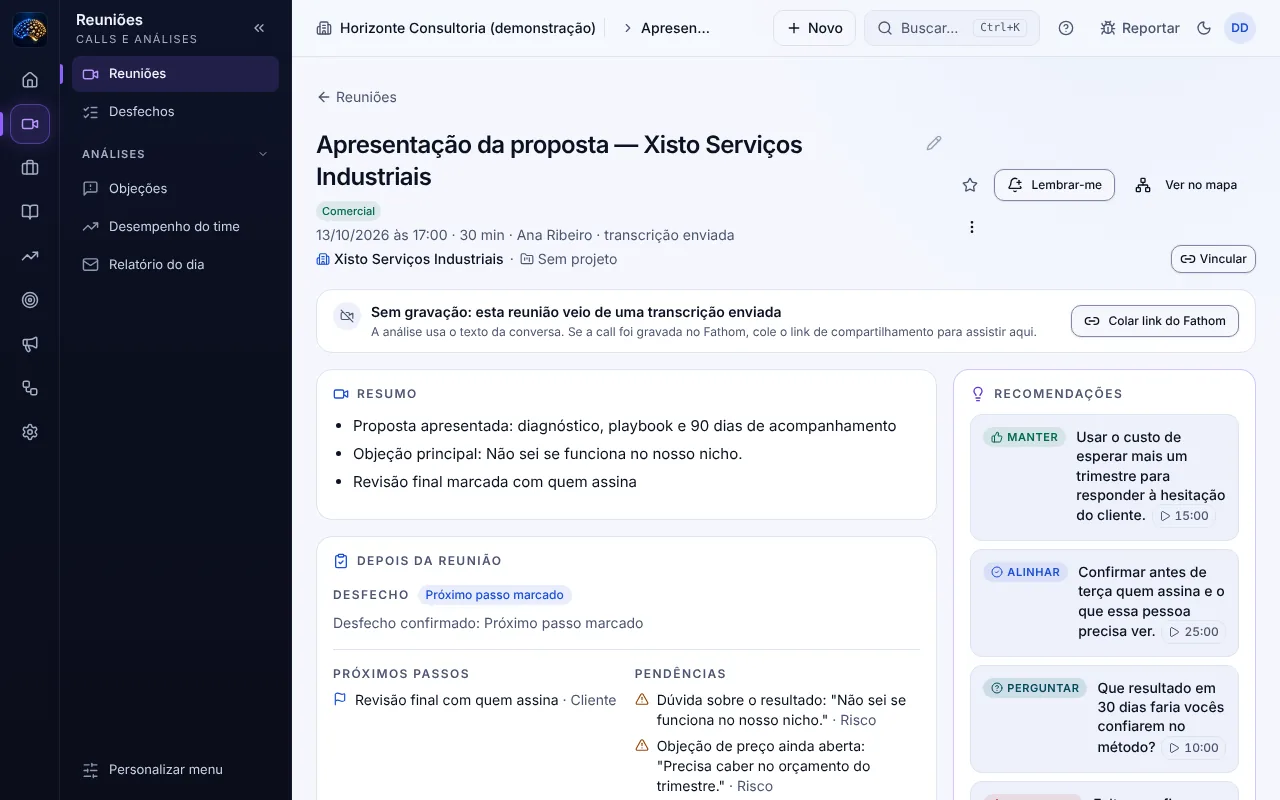
Como a ata sai pronta no Mentrun?
O Mentrun tem o modelo de automação Guardar a ata da reunião em Documentos. Quando uma reunião é analisada, ele cria o documento Ata: título da reunião, com Resumo e Próximos passos, no projeto da reunião. Para usar, abra Automações › Modelos e toque em Usar este modelo.
Toda automação nasce como rascunho. Toque em Testar agora, confira o responsável em Mais opções › Detalhes e responsável (precisa ser Dono ou Gestor ativo) e publique. Há ainda o modelo Depois da reunião: tarefas, ata e aviso, nessa ordem, que cria as tarefas dos próximos passos, guarda a ata e avisa o responsável.
A ata automática tem duas partes, Resumo e Próximos passos. Participantes, pauta e decisões você acrescenta ao editar o documento. Para atas escritas à mão, Documentos tem o tipo Ata / decisão.
Qual modelo de ata usar para reunião com cliente?
Use um modelo curto, que caiba numa tela. O modelo abaixo traz os campos que a ata automática não preenche: participantes, pauta e decisões. Copie, troque os trechos entre colchetes e apague o que não se aplica. Para uma ata mais formal, veja o modelo de ata de reunião.
ATA DE REUNIÃO

Reunião: [título]
Data e horário: [dd/mm/aaaa, das __h às __h]   Plataforma: Teams
Organizador: [nome]   Ata redigida por: [nome]
Fonte: transcrição do Teams de [dd/mm/aaaa], conferida por [nome]

PARTICIPANTES
[nome, empresa e cargo, um por linha]

PAUTA
1. [assunto]
2. [assunto]

DECISÕES
1. [o que foi decidido, em uma frase] (decidido por: [nome])
2. [o que foi decidido, em uma frase] (decidido por: [nome])

PRÓXIMOS PASSOS
O que | Quem | Até quando
[ação] | [nome] | [dd/mm]
[ação] | [nome] | [dd/mm]

PENDÊNCIAS E DÚVIDAS EM ABERTO
[o que ficou sem resposta e quem vai responder]

PRÓXIMA REUNIÃO
[data e pauta previstas]

Para confirmar, responda este e-mail com "de acordo" até [dd/mm].
Veja como fica preenchida, com uma empresa fictícia, a Consultoria Vale Verde, que reuniu o cliente Rede Horizonte para o kickoff de um projeto.
ATA DE REUNIÃO

Reunião: Kickoff do projeto de reorganização do atendimento
Data e horário: 20/10/2026, das 14h às 15h   Plataforma: Teams
Organizador: Paula Mendes (Rede Horizonte)   Ata redigida por: Caio Ramos (Vale Verde)
Fonte: transcrição do Teams de 20/10/2026, conferida por Caio Ramos

PARTICIPANTES
Paula Mendes, Rede Horizonte, diretora administrativa
Ivo Tanaka, Rede Horizonte, coordenador de atendimento
Caio Ramos, Consultoria Vale Verde, consultor responsável

PAUTA
1. Objetivo e escopo do projeto
2. Quem da Horizonte acompanha cada etapa
3. Calendário das próximas quatro semanas

DECISÕES
1. O projeto começa pelo atendimento de lojas, e as demais áreas ficam para a segunda fase (decidido por: Paula Mendes)
2. As reuniões de acompanhamento serão semanais, às terças, às 10h (decidido por: Paula Mendes e Caio Ramos)

PRÓXIMOS PASSOS
O que | Quem | Até quando
Enviar a lista de documentos do atendimento atual | Ivo Tanaka | 23/10
Enviar a proposta de calendário revisada | Caio Ramos | 22/10
Indicar duas pessoas das lojas para as entrevistas | Paula Mendes | 27/10

PENDÊNCIAS E DÚVIDAS EM ABERTO
Falta confirmar se a loja do centro entra na primeira fase. Responde: Paula Mendes, até 24/10.

PRÓXIMA REUNIÃO
27/10/2026, às 10h: entrevistas e revisão do calendário.

Para confirmar, responda este e-mail com "de acordo" até 22/10.
Como conferir a ata antes de enviar?
Antes de enviar, passe por esta lista com a transcrição aberta ao lado. Ela evita que a ata registre como decisão o que alguém só sugeriu.
- Nomes de pessoas e empresas escritos como o cliente escreve.
- Valores e datas iguais ao que foi dito, não ao que a transcrição entendeu.
- Cada decisão é de fato uma decisão. Sugestão e dúvida ficam em Pendências.
- Cada próximo passo tem uma pessoa e uma data.
Quanto custa fazer isso no Mentrun?
O Mentrun custa R$ 220 por mês por empresa, com usuários ilimitados; no semestral e no anual, R$ 183,33 por mês. Teste de 7 dias, sem cartão. Envie uma reunião sua em Reuniões › Enviar transcrição e veja o resumo e os próximos passos antes de decidir.
Perguntas frequentes
O Teams gera ata sozinho?
O Teams tem a transcrição e, segundo a Microsoft, um resumo inteligente com notas e tarefas recomendadas, que pede licença Teams Premium ou Microsoft Copilot. A ata com decisões, responsáveis e prazos alguém monta, ou o Mentrun deixa o rascunho em Documentos.
Quem pode baixar a transcrição do Teams?
Por padrão, o organizador e os coorganizadores, em .docx ou .vtt. Outros participantes só baixam se o administrador do Microsoft 365 liberar. Na reunião do cliente, peça o arquivo a quem organizou.
O Mentrun lê o arquivo do Teams?
Sim. Em Reuniões › Enviar transcrição, o Mentrun lê .docx e .vtt, além de .txt, .srt e .pdf, ou o texto colado.
A ata automática do Mentrun traz as decisões?
Ela traz o Resumo e os Próximos passos. As decisões, a pauta e os participantes você acrescenta ao editar o documento, com a ajuda do modelo de ata desta página.
Preciso avisar os participantes?
Sim. Avise no convite, repita no começo da reunião e diga para que a transcrição será usada. O post sobre gravar reunião com cliente e a LGPD traz os textos.
Quanto custa e dá para testar?
R$ 220 por mês por empresa, com usuários ilimitados e todos os recursos. O teste é de 7 dias, sem cartão; no semestral e no anual, sai por R$ 183,33 por mês.
A ata da reunião do Teams sem escrever do zero
Envie a transcrição ou conecte o Fathom e receba resumo, próximos passos e pendências para montar a ata. Teste 7 dias grátis, sem cartão, ou peça uma demonstração.
Continue lendo
- BlogTranscrever reunião do Teams Como transcrever reunião do Teams: ligar a transcrição, idioma português, baixar em .docx ou .vtt, licença exigida e o que fazer com o texto.Ler
- BlogGerar ata de reunião no Meet Como gerar ata de reunião no Meet: o que o Google oferece e em quais planos, como levar o texto ao Mentrun e fechar a ata com decisões, com modelo.Ler
- Modelos grátisAta de reunião Modelo de ata de reunião pronto para copiar no Word ou no Google Docs: versão completa, versão curta, exemplo preenchido e como fazer em 5 passos.Ler
- RecursosReuniões com IA Software de ata de reunião com IA: a call do Fathom vira resumo, nota, próximos passos e tarefas no projeto em até 2 minutos. Veja exemplo e custo.Ler
- IntegraçõesFathom Integração Fathom com o Mentrun: grave no Google Meet, Zoom ou Teams e a call chega sozinha, com vídeo, transcrição e análise. Conecte em 1 minuto.Ler
- BlogResumir reunião com IA Como resumir reunião com IA sem decisão inventada: o que preparar, prompt pronto, exemplo preenchido e como levar o resumo para as tarefas.Ler
Fontes
- Microsoft Suporte: iniciar, parar e baixar transcrições no Teams (consultado em 24 de outubro de 2026)
- Microsoft Learn: resumo inteligente em chamadas e reuniões do Teams (consultado em 24 de outubro de 2026)
- Fathom: integrações com Zoom, Google Meet e Teams (consultado em 24 de outubro de 2026)