
Como o Fathom e o Mentrun trabalham juntos?
O Fathom é um gravador de reuniões que muita equipe comercial já usa: ele grava e transcreve a call. O Mentrun começa onde o Fathom termina: lê a transcrição, analisa com os critérios da sua empresa e leva o combinado para tarefas, projetos e documentos. O que acontece depois da gravação está em reuniões com IA.
O Mentrun funciona com Google Meet, Zoom e Teams?
Funciona com as três pelo Fathom, que grava no Google Meet, no Zoom e no Teams e manda a reunião sozinha ao Mentrun logo depois. A equipe grava como já está acostumada, e a análise aparece no Mentrun sem ninguém exportar nada.
Se você quer entender as opções de transcrição do próprio Meet antes de escolher, veja o guia como transcrever reunião do Google Meet.
Como fazer a integração do Fathom com o Mentrun, passo a passo?
- 1
Gere a chave no Fathom
No Fathom, abra Configurações, depois API Access, e toque em Generate API key. Copie a chave inteira.
- 2
Abra a conexão no Mentrun
Em Empresa › Integrações, na seção Gravação das reuniões, aparece Conecte o seu Fathom. Cada pessoa conecta a própria conta; leva um minuto.
- 3
Cole a chave e toque em Conectar
O Mentrun confere a chave na hora e liga o envio automático. A chave fica guardada cifrada e só serve para buscar as suas gravações.
- 4
Traga as calls recentes
Com o Fathom conectado, Importar últimas 5 calls traz as mais recentes. Recuperar período busca de novo as calls dos últimos 7, 14 ou 30 dias.
- 5
Grave a próxima reunião normalmente
Daqui em diante, toda call gravada pelo Fathom com transcrição chega sozinha ao Mentrun e entra na fila de análise.
O que chega do Fathom e o que o Mentrun faz com isso?
| Do Fathom | O que o Mentrun faz |
|---|---|
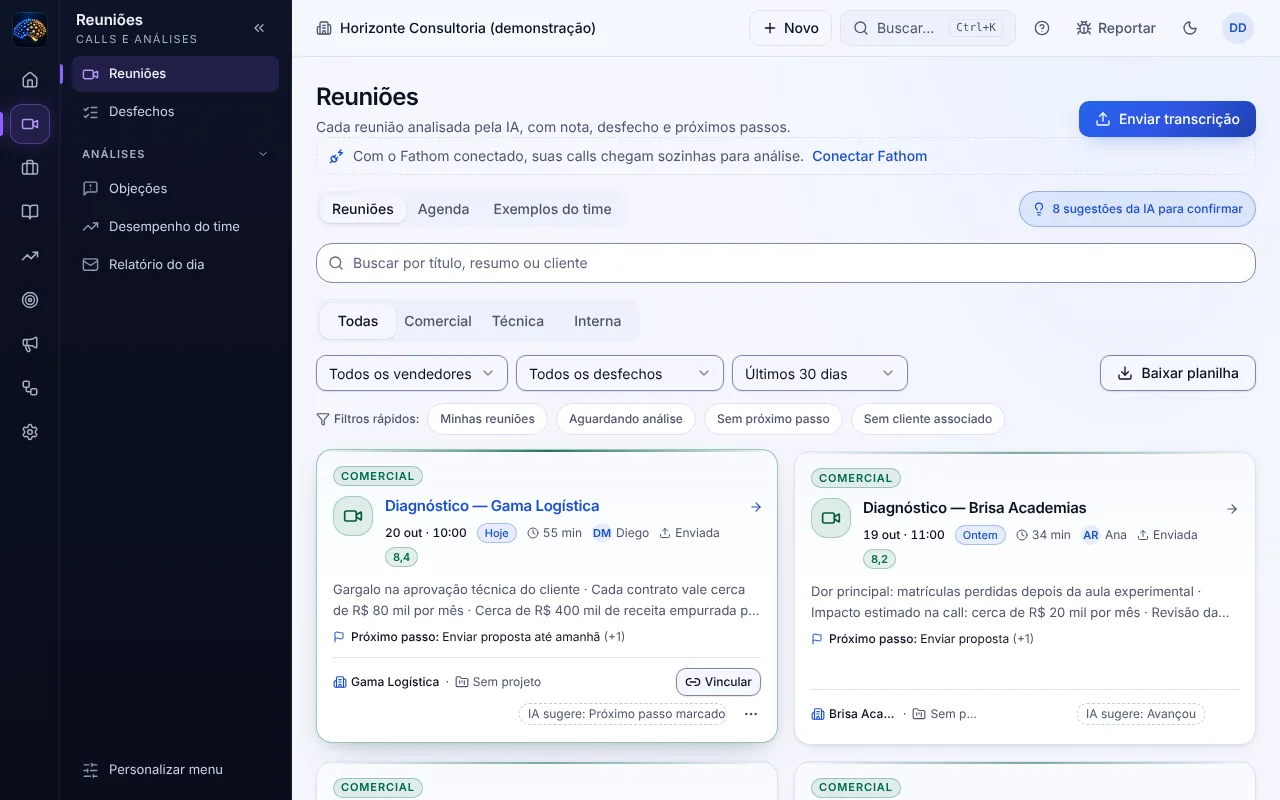
| Título, data e duração | Cria a reunião na lista de Reuniões, com o responsável |
| Participantes e e-mails | Sugere o cliente pelo e-mail ou pelo domínio de quem participou, para uma pessoa confirmar; e-mail pessoal e da própria empresa não contam |
| Transcrição com quem falou e o minuto | Analisa e gera resumo, nota, objeções, momentos-chave e próximos passos; a aba Transcrição mostra o texto completo |
| Nome de quem falou em cada trecho | Monta o cartão Como foi a conversa: fala do time × cliente, maior monólogo, perguntas e trocas por minuto, sem gastar IA |
| Link de compartilhamento da gravação | Mostra o vídeo no topo da reunião, já carregado |
Como funciona o vídeo dentro do Mentrun?
Ao abrir uma reunião, a gravação do Fathom aparece no topo, do tamanho da página, no computador e no celular. Tocar num horário da análise ou da transcrição leva o vídeo àquele ponto e já começa a tocar. O vídeo continua no Fathom: o Mentrun exibe a gravação a partir do link de compartilhamento.
Se a reunião não tiver esse link, a linha no topo explica o motivo e, para quem pode editar, mostra Colar link do Fathom.
Como mandar só um trecho da gravação do Fathom?
Com um clipe. Na transcrição da reunião no Mentrun, toque em Criar clipe e escolha a primeira e a última fala. O vídeo não é cortado: o clipe marca o trecho, o player do Fathom abre no início dele e a gravação continua inteira no Fathom.
Os clipes ficam em Reuniões › Clipes, com as falas do trecho logo abaixo do vídeo, e Copiar link manda o clipe ao time. Dono e Gestor geram um link para fora da empresa, com validade de 7, 30 ou 90 dias; nele, o vídeo vem desligado, porque o player do Fathom deixa avançar para a call inteira. Veja clipes de reunião.
Como fica num dia normal?
A Consultoria Prumo (fictícia, 6 consultores) conectou o Fathom de cada pessoa. Na segunda, a reunião de diagnóstico com uma rede de padarias vai das 14h às 14h50 no Google Meet, gravada pelo Fathom.
Logo depois, a reunião está no Mentrun, com o cliente sugerido pelo domínio do e-mail do participante. Às 14h52 a análise está pronta: o consultor confirma o cliente, revisa os próximos passos, confirma três tarefas no projeto e toca em Gerar follow-up para mandar o resumo ao cliente.
Conecte o Fathom e veja a primeira análise
Crie a conta, cole a chave do Fathom e importe as últimas 5 calls. O teste grátis dura 7 dias, sem cartão.
O que muda entre usar o Fathom sozinho e com o Mentrun?
| Depois da call | Fathom sozinho | Fathom com o Mentrun |
|---|---|---|
| Gravação e transcrição | Na conta de quem gravou | Também no Mentrun, com o vídeo no topo da reunião |
| Análise | Resumo da reunião | Resumo, nota pelos critérios da sua empresa, objeções, momentos-chave, próximos passos e Como foi a conversa |
| Trecho para o time | Link da gravação inteira | Clipe com início e fim, que abre o vídeo no ponto certo |
| Próximos passos | Lista para copiar | Tarefas no projeto do cliente, com um toque ou por automação |
| Cliente | Reunião solta | Reunião ligada ao cliente e ao projeto, com o histórico de todas as conversas |
| Gestão | Calls na conta do Fathom | Dono e Gestor veem o time no Mentrun, comentam o minuto exato e montam os Exemplos do time |
Como tirar o máximo da integração com o Fathom?
- Conecte todo mundo que faz call. Cada pessoa cola a própria chave, e as calls dela passam a chegar sozinhas.
- Acesso só de leitura. O Mentrun lê as gravações e transcrições e deixa a conta do Fathom intacta.
- Análise na hora. Cada call chega com resumo, nota e próximos passos, sem ninguém pedir.
- Cliente confirmado. O Mentrun sugere o cliente pelo e-mail de quem participou; confirmar na primeira vez deixa as próximas calls certas.
- Automação do pós-reunião. Com o modelo pronto de automações, a call analisada já vira tarefa, ata e aviso.
Quanto custa o Fathom?
O Fathom é cobrado à parte, pelo próprio Fathom. Segundo levantamentos de terceiros de 2026 (fontes no fim da página), o plano Free tem gravação ilimitada e 5 resumos avançados por mês, e o Premium sai por cerca de US$ 16 por usuário por mês no anual ou US$ 20 no mensal.
Preço muda: confirme no site do Fathom antes de decidir. O Mentrun custa R$ 220 por mês por empresa, com usuários ilimitados: conectar o Fathom de mais uma pessoa não aumenta a conta do Mentrun.
E se a minha equipe não usa o Fathom?
Dá para usar o Mentrun sem o Fathom. Quem grava no tl;dv ou no Read AI conecta a conta em Empresa › Integrações, e as calls chegam sozinhas para a mesma análise: veja a integração tl;dv e a integração Read AI. Em Reuniões, Enviar transcrição aceita o texto colado ou um arquivo .txt, .vtt, .srt, .docx ou .pdf, vindo de qualquer ferramenta que transcreva.
Nas calls de vendas feitas pelo navegador, o Copilot de vendas também leva a conversa ao Mentrun: ele transcreve a call pelo navegador de quem vende, sem gravar, e no fim envia o texto como reunião para a mesma análise. Se você está avaliando gravadores, a página alternativas ao tl;dv compara as opções. E lembre de avisar o cliente que a call é gravada: veja gravar reunião com cliente e a LGPD.
Perguntas frequentes
Quem grava a reunião?
O Fathom grava e transcreve. O Mentrun recebe a gravação e a transcrição, analisa e leva o combinado para tarefas, projetos e documentos.
O Mentrun funciona com o Google Meet?
Funciona pelo Fathom, que grava no Google Meet, no Zoom e no Teams e manda a reunião sozinha ao Mentrun.
Cada pessoa precisa conectar o próprio Fathom?
Sim. Cada pessoa cola a própria chave em Empresa › Integrações, e as calls dela passam a chegar sozinhas.
Onde fica o vídeo da reunião?
Na conta do Fathom. O Mentrun mostra a gravação no topo da reunião, a partir do link de compartilhamento, e tocar num horário leva o vídeo àquele ponto.
Dá para cortar um trecho da gravação do Fathom?
O vídeo não é cortado. No Mentrun, o clipe marca o início e o fim do trecho e abre o player do Fathom naquele ponto, com as falas logo abaixo; a gravação continua inteira no Fathom.
O Mentrun mostra quanto cada lado falou na call?
Mostra. Com a transcrição do Fathom, que diz quem falou em cada trecho, o cartão Como foi a conversa traz a fala do time × cliente, o maior monólogo e as perguntas de cada lado, sem gastar IA.
Consigo trazer reuniões antigas?
Consegue. Importar últimas 5 calls traz as mais recentes, e Recuperar período busca as dos últimos 7, 14 ou 30 dias.
Preciso pagar o Fathom para usar o Mentrun?
A conta do Fathom é de cada pessoa e quem cobra é o próprio Fathom, no plano que ela usar. O Mentrun não cobra a mais por receber as calls: custa R$ 220 por mês por empresa, com usuários ilimitados. Sem Fathom, a reunião entra por Reuniões › Enviar transcrição.
A gravação não pode parar no Fathom
Call gravada que ninguém revisa vira combinado perdido. No Mentrun, a reunião chega sozinha e vira resumo, tarefas e follow-up. Conecte o Fathom e veja com uma call sua.
Continue lendo
- ComparativosMentrun vs tl;dv Mentrun vs tl;dv lado a lado: preço por usuário em dólar contra R$ 220 por empresa, a conta para 4 e 10 pessoas e o que acontece depois da ata.Ler
- RecursosReuniões com IA Software de ata de reunião com IA: a call do Fathom vira resumo, nota, próximos passos e tarefas no projeto em até 2 minutos. Veja exemplo e custo.Ler
- GuiasTranscrever o Google Meet Três jeitos de transcrever o Google Meet em português: transcrição nativa, legendas e Fathom. Planos exigidos, limites e o que fazer com o texto depois.Ler
- AlternativasAlternativas ao tl;dv Alternativas ao tl;dv em português: Mentrun, Fathom, Bluedot, Fireflies e outras, com preço conferido e o caminho da ata até a tarefa no projeto.Ler
- BlogGravar reunião e LGPD Gravação de reunião com cliente pela LGPD: base legal, como avisar, se pode gravar sem avisar, quanto tempo guardar e textos de aviso prontos para copiar.Ler
- ComparativosFerramentas de ata com IA As 10 melhores ferramentas de ata com IA em 2026, em português: preço conferido, plano grátis, gravação sem bot e qual leva a ata até as tarefas.Ler
- IntegraçõesOpenAI (chave de API) Veja quando vale usar a chave da API da OpenAI, como criar com segurança e quanto custa: cerca de US$ 0,02 por reunião de 1 hora.Ler
- ComparativosFathom vs tl;dv Fathom vs tl;dv em português: preço por usuário conferido em 21/10/2026, idiomas e o passo seguinte, com a gravação do Fathom virando tarefa no Mentrun.Ler
- RecursosClipes de reunião NovoClipes de reunião no Mentrun: marque o trecho da call na transcrição, guarde em Reuniões › Clipes e mande o link com o vídeo no ponto certo.Ler
- RecursosAnálise de conversa de vendas NovoAnálise de conversa de vendas no Mentrun: fala do time e do cliente, maior monólogo, perguntas, objeções e o caminho do seu Processo em cada call.Ler
- Integraçõestl;dv NovoIntegração tl;dv com o Mentrun: as calls gravadas no tl;dv chegam sozinhas e passam pela análise com nota pelo Processo, objeções e próximos passos.Ler
- IntegraçõesRead AI NovoIntegração Read AI com o Mentrun: cada reunião chega por webhook quando o relatório fica pronto e ganha nota pelo Processo, objeções e próximos passos.Ler
Fontes
- Usecarly, preços do Fathom (jul/2026) (consultado em 19 de outubro de 2026)
- Sonix, quanto custa o Fathom em 2026 (consultado em 19 de outubro de 2026)