
O que é um fluxo de trabalho automatizado?
Um fluxo de trabalho automatizado, ou workflow automatizado, tem três partes. O gatilho é o acontecimento que começa tudo, como “reunião analisada”. As regras decidem o caminho, como “se o chamado é urgente”. As ações fazem o trabalho, como criar a tarefa ou avisar a gestão. O post o que é workflow explica o conceito com mais exemplos.
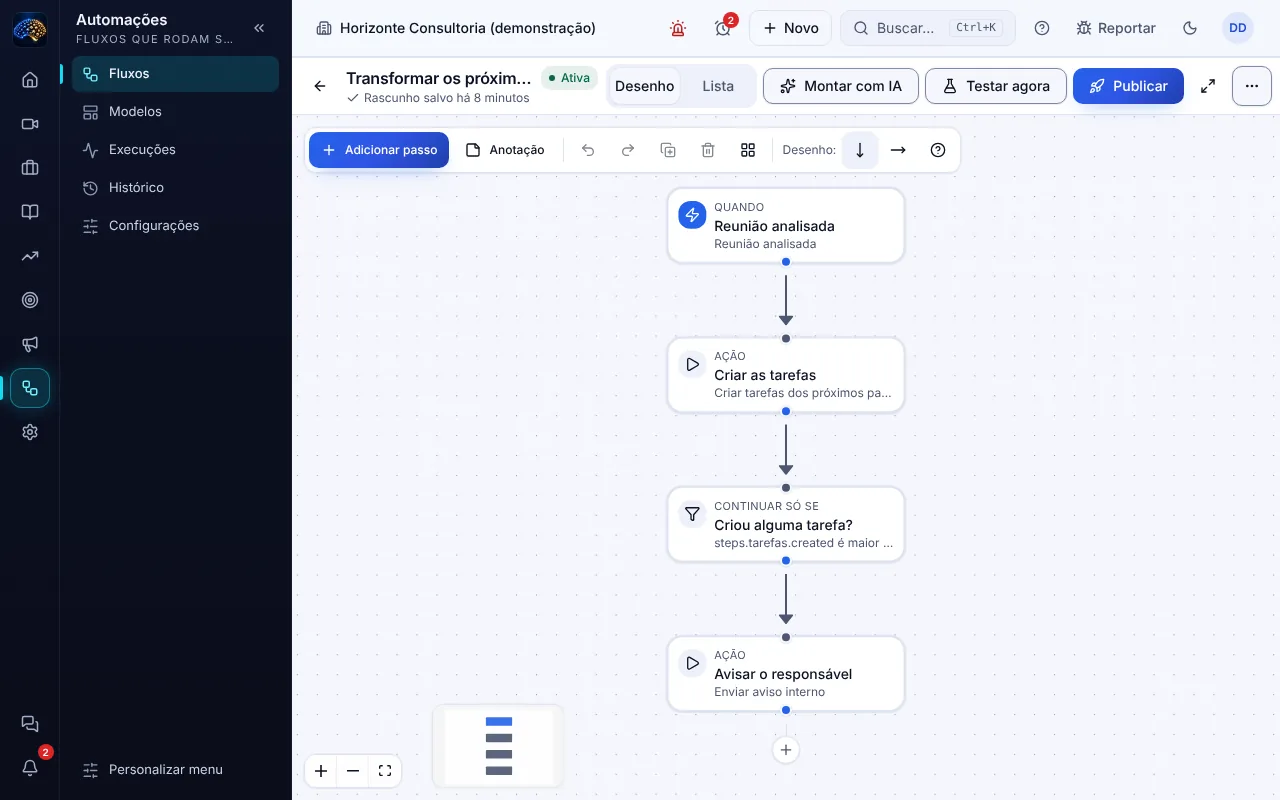
Criar as tarefas depois da reunião, avisar a gestão quando um chamado urgente chega, lembrar a revisão de segunda: quando a pessoa esquece, ninguém percebe até o cliente reclamar. O fluxo automatizado tira essa memória das pessoas. O guia de automação de processos ajuda a escolher o que automatizar.
Como montar um fluxo de trabalho automatizado no Mentrun, passo a passo?
São cinco passos, do jeito de começar à publicação, e nenhum deles pede código.
- 1
Escolha um jeito de começar
Em Automações › Fluxos, toque em Nova automação: use um modelo pronto, Descrever com IA (escreva em português o que quer e a IA monta o fluxo para você revisar), comece em branco ou importe um arquivo. Também dá para pedir ao Assistente.
- 2
Defina o Quando
O primeiro passo diz o que começa a automação: um acontecimento no Mentrun (como Reunião chegou ou Reunião analisada), uma agenda (a cada 15 minutos ou mais, todo dia, toda semana), um aviso de outro app ou o botão Executar agora.
- 3
Desenhe os passos
Puxe a setinha + para continuar o fluxo e escolha pessoa, projeto, tarefa ou cliente numa lista. Passos com algo para ajustar ficam em vermelho.
- 4
Teste antes de publicar
Testar agora roda com dados de exemplo num formulário já preenchido: ações que gravam, chamadas a outros apps e esperas são só simuladas. Veja o caminho percorrido passo a passo.
- 5
Publique e acompanhe
Publicar coloca a automação para rodar e guarda uma versão. Em Execuções você vê cada vez que ela rodou, com o que entrou e o que saiu em cada passo.
Que acontecimentos podem começar uma automação?
São mais de 75 acontecimentos, agrupados pela parte do Mentrun onde acontecem. Os mais usados por agências e consultorias:
| Área | Acontecimentos |
|---|---|
| Reuniões | Reunião agendada, remarcada, cancelada, realizada, chegou (gravação recebida) e analisada, com participantes, e-mails e quem é de fora |
| Tarefas | Tarefa criada, atribuída, comentada, concluída, reaberta, com prazo chegando, atrasada ou com prazo mudado |
| Projetos | Projeto criado, atualizado, com etapa ou situação mudada, concluído e com as horas em 80% do previsto ou estouradas |
| Financeiro | Conta paga por inteiro e conta vencida sem pagamento |
| Chamados | Chamado aberto, atribuído, respondido pelo cliente, com prazo estourado, resolvido, fechado, reaberto e avaliado |
| Propostas | Proposta criada, enviada, aberta pelo cliente, aceita, recusada, vencendo e vencida, e pedido de aprovação |
| Contratos | Contrato enviado, assinado, recusado, vencendo, renovado, encerrado e cancelado |
| Metas | Meta em risco, recuperada, atingida, perdida, sem check-in ou com prazo acabando |
| Portal do cliente | Contato convidado, projeto compartilhado, atualização publicada e mensagem do cliente |
| Clientes e documentos | Cliente criado ou atualizado, documento criado ou atualizado |
| Contratação | Candidato entrou na vaga, mudou de etapa, foi contratado ou reprovado |
| Outros apps e agenda | Aviso recebido de outro sistema, horário marcado ou Executar agora |
Quais passos o editor visual oferece?
Além do gatilho, há passos de decisão, de ação, de IA e de conversa com outros apps. Eles aparecem no seletor da setinha +, agrupados por tipo.
| Passo | O que faz |
|---|---|
| Quando | O gatilho: acontecimento, agenda, aviso de outro app ou execução manual |
| Se | Confere uma regra e segue pelo sim ou pelo não |
| Escolher caminho | Até 8 casos, cada um com o seu caminho, e várias saídas em ordem |
| Continuar só se | Segue apenas quando a regra vale |
| Filtrar por e-mail | Segue só se houver e-mail de um domínio, de fora da empresa ou de uma lista |
| Ação | Cria ou atualiza tarefa, projeto, chamado, cliente, documento ou aviso, para uma pessoa ou um cargo |
| Definir valores | Calcula datas e textos para usar nos passos seguintes |
| Pedir à IA | Classifica, resume ou escreve no meio do fluxo |
| Enviar aviso para outro app | Manda os dados do gatilho para o endereço do outro app em um toque |
| Chamar outro app | Envia ou busca dados escolhidos, com novas tentativas automáticas |
| Rodar agente | Põe um agente para trabalhar; o que ele quiser mudar espera a sua aprovação |
| Esperar | Pausa o fluxo por até 30 dias e continua sozinho |
Dá para ligar uma automação direto na coluna do quadro?
Dá. Cada etapa do quadro de projetos e cada coluna do quadro de tarefas tem um botão de raio. Toque nele, escolha um modelo pronto, como avisar a gestão quando o projeto entrar em Revisão, e ligue com 1 toque: todo card que entrar ali dispara a automação.
O raio fica colorido, com o número de automações ligadas, e a janela pausa ou abre o editor completo. Veja quadro kanban com automação.
E agentes e relatórios que chegam sozinhos?
O passo Rodar agente liga um agente a um gatilho, como uma reunião analisada. Para mandar um relatório toda semana, sem montar fluxo, use os relatórios agendados: você escolhe o relatório, quando sai e para onde vai.
Para quem vão as tarefas e os avisos da automação?
Para uma pessoa ou para um cargo inteiro, como Suporte ou Financeiro. A tarefa para um cargo vai para quem tem menos tarefas abertas, ou uma para cada pessoa; aviso e lembrete chegam para todos do cargo.
Como a automação decide o caminho?
Com três passos de lógica. Se divide em sim e não, Continuar só se para o fluxo quando a regra não vale e Escolher caminho manda cada caso para a sua rota. O post automação com condições mostra quando usar cada um.
Como a IA entra no fluxo de trabalho automatizado?
A IA entra em dois momentos. Na montagem, Montar com IA transforma uma frase como “quando um chamado urgente chegar, avise a gestão e crie uma tarefa para o responsável do projeto” num fluxo pronto para revisar.
No editor, ele tem três modos: Criar do zero, Ajustar e Explicar. Antes de salvar, a prévia mostra o que a IA montou e o que ela supôs.
A IA conhece os nomes dos seus modelos de projeto, etapas e cargos e avisa quando um nome não existe. Exemplos de pedido e de resultado estão em IA que cria automação.
O Assistente também monta: descreva o fluxo e ele cria um rascunho com prévia. A pedido, roda o teste, liga, pausa ou publica, sempre depois do seu Aplicar.
Na execução, o passo Pedir à IA classifica um chamado ou resume uma reunião para o aviso. O post automação com IA para empresas mostra outros usos.
Quais automações já vêm prontas?
São mais de 25 modelos para qualquer empresa, em Automações › Modelos, e mais os modelos do seu ramo, como advocacia, contabilidade ou arquitetura. Cada um vira um rascunho que você revisa antes de publicar.
| Modelo pronto | O que resolve |
|---|---|
| Depois da reunião: tarefas, ata e aviso, nessa ordem | O pós-reunião inteiro sem ninguém lembrar |
| Transformar os próximos passos da reunião em tarefas | O combinado vira tarefa no projeto do cliente |
| Chamado aberto: cada prioridade no seu caminho | Urgente avisa a gestão e escreve na conversa do projeto; alta avisa o responsável |
| Prazo do chamado estourado avisa a gestão | O SLA perdido aparece na hora |
| Reunião com cliente analisada: enviar o resumo para outro app | O resumo da call chega sozinho ao outro sistema |
| Conta venceu: tarefa para cobrar | A cobrança começa no dia seguinte ao vencimento, sem ninguém olhar a lista |
| Horas do projeto passaram do previsto | A equipe é avisada e o escopo é revisto antes de o prejuízo crescer |
Qual automação montar primeiro?
Na nossa avaliação, a automação que mais economiza tempo numa agência é a do pós-reunião, porque roda depois de toda call analisada pelas reuniões com IA. O modelo pronto Depois da reunião: tarefas, ata e aviso, nessa ordem faz o caminho abaixo, que você pode copiar como roteiro para adaptar:
Quando: reunião analisada

1º caminho
Ação: criar as tarefas dos próximos passos da equipe (prazo em 3 dias, sem repetir)

2º caminho
Ação: buscar a reunião
Continuar só se: a análise tem resumo
Ação: guardar a ata em Documentos, ligada ao projeto do cliente

3º caminho
Ação: avisar o responsável da reunião com o que foi feito
Como fica um fluxo com regras? Um exemplo de chamados
A Agência Brasa (fictícia) recebe pedidos pelo Portal do cliente e partiu do modelo Chamado aberto: cada prioridade no seu caminho, com uma tarefa no caso urgente e a IA nos casos comuns:
Quando: chamado aberto

Escolher caminho pela prioridade

Urgente
Ação: avisar a gestão com o título e o cliente
Ação: escrever na conversa do projeto
Ação: criar tarefa para o responsável do projeto, prazo hoje

Alta
Ação: avisar o responsável

Normal ou baixa
Pedir à IA: sugerir o tipo do chamado
Ação: atualizar o chamado com o tipo sugerido
Comece pela automação do pós-reunião
Use o modelo pronto, teste com uma reunião de exemplo e publique em poucos minutos. Teste grátis por 7 dias, sem cartão.
As automações do Mentrun se conectam ao n8n, ao Make e a outros sistemas?
Conectam, nos dois sentidos, com qualquer sistema que envie ou receba um aviso por endereço web (o webhook), como o n8n e o Make. O post o que é webhook explica o conceito em linguagem simples.
Para receber, o gatilho Ao receber de outro app dá à automação um endereço próprio, e Escutar um exemplo mostra os campos que chegaram, prontos para usar nos passos. Aviso repetido em até 24 horas roda uma vez só. Para enviar, o passo Enviar aviso para outro app já vem com os dados do gatilho: é colar o endereço e testar. A comparação das ferramentas está em Zapier vs Make vs n8n.
Como evitar que uma automação faça besteira?
Testando antes, publicando com versão e deixando cada automação com um responsável. As travas abaixo já vêm ligadas.
- Rascunho separado: mexer numa automação publicada só muda o que roda quando você publica de novo.
- Versões: cada publicação vira uma versão para comparar e voltar.
- Responsável com cargo: a automação age em nome de um Dono ou Gestor ativo e só faz o que o cargo dele permite.
- Pausa automática depois de 5 falhas seguidas ou de um ciclo entre automações, com aviso ao responsável dizendo o motivo e o que fazer.
- Publicar confere tudo: a janela de publicar lista, passo por passo, o que falta completar em qualquer caminho.
- Execuções guardadas por 30 dias, e Ver o passo leva direto ao ponto com problema.
Quanto tempo um fluxo automatizado economiza?
Depende de quantas vezes a tarefa acontece e de quanto tempo ela toma:
Horas economizadas por mês ≈ vezes que a tarefa acontece no mês × minutos por vez ÷ 60
Na Agência Brasa, criar as tarefas e guardar a ata depois de cada call levava cerca de 10 minutos. Com 60 reuniões por mês: 60 × 10 ÷ 60 = 10 horas por mês devolvidas ao time, sem contar os combinados que antes se perdiam (estimativa com os números do exemplo).
Para achar as próximas candidatas, liste o que alguém faz toda semana do mesmo jeito. O post automação de tarefas repetitivas traz o método, e automação para agências lista 12 fluxos prontos para copiar.
Para quem são as automações do Mentrun?
Para donos e gestores de agências de marketing, consultorias e empresas de serviço recorrente que já usam o Mentrun para reuniões, projetos e chamados e querem que a rotina ligada a esses dados aconteça sem lembrete, sem programar.
Perguntas frequentes
A automação pode começar quando uma conta vence ou é paga?
Pode. Conta paga por inteiro e conta vencida sem pagamento são gatilhos, assim como as horas do projeto em 80% do previsto ou estouradas. O modelo Conta venceu: tarefa para cobrar já vem pronto.
O que acontece com os avisos de outros apps durante a pausa?
Ficam guardados por 7 dias, junto com o que estava na fila na hora da pausa. Ao ligar de novo, você escolhe Rodar os guardados ou Descartar.
Precisa saber programar?
Não precisa. O editor é visual, os modelos vêm prontos e Montar com IA monta o fluxo a partir de uma frase em português.
Dá para conectar com o n8n ou o Make?
Dá. Enviar aviso para outro app e Chamar outro app mandam os dados para eles, e o gatilho Ao receber de outro app recebe o que eles mandarem.
E se uma automação falhar?
O responsável recebe o aviso. Em Execuções, o motivo aparece no topo e Ver o passo leva ao passo com problema. Corrija, publique e toque em Reexecutar.
As Automações custam à parte?
Não. O Mentrun tem um plano único por empresa, com usuários ilimitados e todos os recursos. Teste grátis por 7 dias, sem cartão.
Dá para automatizar direto no quadro?
Dá. O raio de cada etapa do quadro de projetos e de cada coluna do quadro de tarefas liga um modelo pronto, como avisar a gestão quando o projeto entrar em Revisão.
Pare de depender da memória de alguém
Tarefa esquecida depois da call e chamado urgente sem aviso somem quando o fluxo roda sozinho. No Mentrun, a reunião analisada vira tarefas, ata e aviso. Veja quais fluxos servem para você.
Continue lendo
- GuiasAutomação de processos Automação de processos: o que é, tipos, o que automatizar primeiro numa agência ou consultoria, exemplos com conta de horas e como ligar n8n e Make.Ler
- BlogAutomação para agências 12 automações que economizam horas na agência, cada uma com gatilho e ação: pós-reunião, onboarding, propostas, portal, alertas e renovação.Ler
- ComparativosZapier vs Make vs n8n Zapier, Make ou n8n? Compare cobrança por tarefa, crédito ou execução, preço conferido em 19/10/2026 e quando a automação nativa resolve.Ler
- RecursosReuniões com IA Software de ata de reunião com IA: a call do Fathom vira resumo, nota, próximos passos e tarefas no projeto em até 2 minutos. Veja exemplo e custo.Ler
- IntegraçõesClaude e ChatGPT (MCP) Como conectar o Claude aos dados da empresa pelo MCP do Mentrun: chave por pessoa, permissão do cargo e revogação na hora. Siga o passo a passo.Ler
- ComparativosMelhores ferramentas de automação para agências Compare as ferramentas de automação para agências em 2026: cobrança por tarefa, crédito ou empresa, preço conferido e qual automatiza a reunião do cliente.Ler
- BlogAgente de IA interno Como criar agente de IA interno para a rotina da equipe: do processo escrito ao piloto, com ficha para copiar e exemplo de triagem de chamados.Ler
- RecursosAutomações no quadro NovoQuadro kanban com automação no Mentrun: toque no raio da coluna e escolha o que acontece quando um card entra nela, como avisar ou criar tarefa.Ler
- RecursosRelatórios agendados NovoRelatório automático por e-mail no Mentrun: tarefas, projetos, reuniões, horas ou metas, no dia e na hora que você marcar, com PDF ou Excel.Ler
- BlogO que é webhook O que é webhook, em linguagem simples: aviso de entrada e de saída, diferença para API, como proteger e testar, com checklist para copiar antes de ligar.Ler
- BlogResumo de reunião para outro sistema Como enviar resumo de reunião automaticamente para o sistema onde o time trabalha: o que mandar, o que nunca mandar e o corpo JSON pronto para copiar.Ler
- RecursosSistema de gestão com API Sistema de gestão com API no Mentrun: MCP para ler e alterar dados com permissão por módulo, automações que recebem avisos e chamam o seu sistema.Ler
- RecursosIA que monta automação IA que cria automação no Mentrun: escreva o pedido em português, o Montar com IA desenha o fluxo e mostra o que supôs antes de você aplicar e publicar.Ler
- BlogCobrança automática de clientes Cobrança automática de clientes no Mentrun: a conta vence, nasce a tarefa de cobrança, o sistema confere se pagou e avisa o time. Sem emitir boleto.Ler