
A gestora sabe exatamente o que quer: “quando uma conta vencer sem pagamento, cria a tarefa de cobrança para o Financeiro e, se em 7 dias não pagar, avisa os donos”. O que ela não sabe é qual gatilho escolher, onde pôr a espera e como fazer a conferência do pagamento. A automação fica para depois.
No Mentrun, essa frase vira o desenho do fluxo em segundos, com a lista do que conferir antes de ligar.
O que é uma IA que cria automação?
É a IA que transforma um pedido em linguagem comum no desenho de uma automação: escolhe o gatilho, os filtros, os caminhos e as ações que existem no sistema. Você descreve o resultado; ela monta os passos e explica o que decidiu.
É diferente da IA que trabalha dentro do fluxo, como o passo Pedir à IA, que resume ou classifica um texto a cada execução; esse uso está em automação com IA para empresas. O passo Rodar agente, por sua vez, põe um agente de IA personalizado para trabalhar depois de um gatilho. O editor visual onde o fluxo fica está em software de automação de processos.
Como pedir uma automação ao Montar com IA?
Pelo editor de Automações ou já na criação, em Nova automação › Descrever com IA. O Montar com IA tem três modos: Criar do zero, Ajustar e Explicar.
- 1
Escolha o modo
Criar do zero monta o fluxo inteiro. Ajustar muda o fluxo atual conforme o pedido e mantém o que já estava certo. Explicar conta em palavras simples o que o fluxo faz, sem mudar o desenho.
- 2
Escreva o pedido
Diga o que começa, o que conferir e o que fazer (até 2.000 letras), ou toque num exemplo. Ctrl+Enter envia.
- 3
Confira a prévia
Veja os passos em ordem, os caminhos sim e não e a lista Falta completar.
- 4
Aplique no desenho
Toque em Aplicar no desenho: o fluxo entra organizado e Ctrl+Z desfaz. Não ficou bom? Tentar de novo ou Ajustar pedido.
- 5
Teste e publique
Complete o que faltou, toque em Testar agora e publique. Só então a automação começa a rodar.
O que a prévia mostra antes de salvar?
A prévia separa o que você pediu do que a IA decidiu sozinha. Assim dá para corrigir uma suposição antes que ela vire tarefa para a pessoa errada.
- O que a IA montou: o fluxo em poucas linhas, para ler sem abrir passo por passo.
- O que a IA supôs (confira): o que ela decidiu sem você dizer, como o prazo da tarefa ou quem recebe o aviso.
- Falta completar: o que precisa da sua escolha antes de publicar.
- Antes de ligar, confira: nomes de modelo, etapa ou cargo que não existem na empresa e dados de outros apps para conferir.
Como a IA decide o tamanho do fluxo?
Pelo jeito do pedido. “Quando X, faça Y” vem enxuto, só com isso. Peça fluxo completo ou avançado, ou escreva só o assunto, e a IA monta o caminho inteiro: filtro, caminhos, quem é avisado, espera ou lembrete e o que fazer se der erro.
Pediu várias coisas na mesma frase? Antes de mostrar, o Mentrun confere se a IA atendeu todas as partes do pedido; se faltou algo, ela completa uma vez, e o que ainda faltar aparece como aviso. E Ajustar não tira passo que você não mandou tirar; para crescer o fluxo, peça “deixe mais completo”.
A IA conhece os nomes usados na minha empresa?
Conhece. O Montar com IA usa os nomes dos seus modelos de projeto, das etapas e dos cargos. Se o pedido citar um nome que não existe, a prévia avisa qual é, para você criar ou trocar antes de publicar.
Isso vale também para tarefas e avisos para um cargo inteiro, como Suporte ou Financeiro: a tarefa vai para quem do cargo tem menos tarefas abertas, ou uma para cada pessoa, se preferir, e o aviso chega para todos do cargo.
Quais automações pedir primeiro?
Comece pelo que se repete toda semana e custa caro quando alguém esquece. Os gatilhos do Financeiro, das horas do projeto e das tarefas cobrem os casos mais comuns de empresa de serviço.
| Pedido em português | Gatilho que a IA escolhe |
|---|---|
| Quando uma conta vencer sem pagamento, crie a tarefa de cobrança para o cargo Financeiro | Conta venceu sem pagamento |
| Quando o cliente pagar a primeira mensalidade, mova o projeto para Início e avise o time | Conta paga (a receber ou a pagar) |
| Quando as horas do projeto passarem do previsto, avise o responsável e peça para rever o escopo | Horas do projeto passaram do previsto |
| Quando alguém comentar na tarefa, avise o responsável dela | Comentaram na tarefa |
| Quando a tarefa entrar na coluna Revisão, avise o responsável | Tarefa mudou de coluna no quadro (filtro na coluna Revisão) |
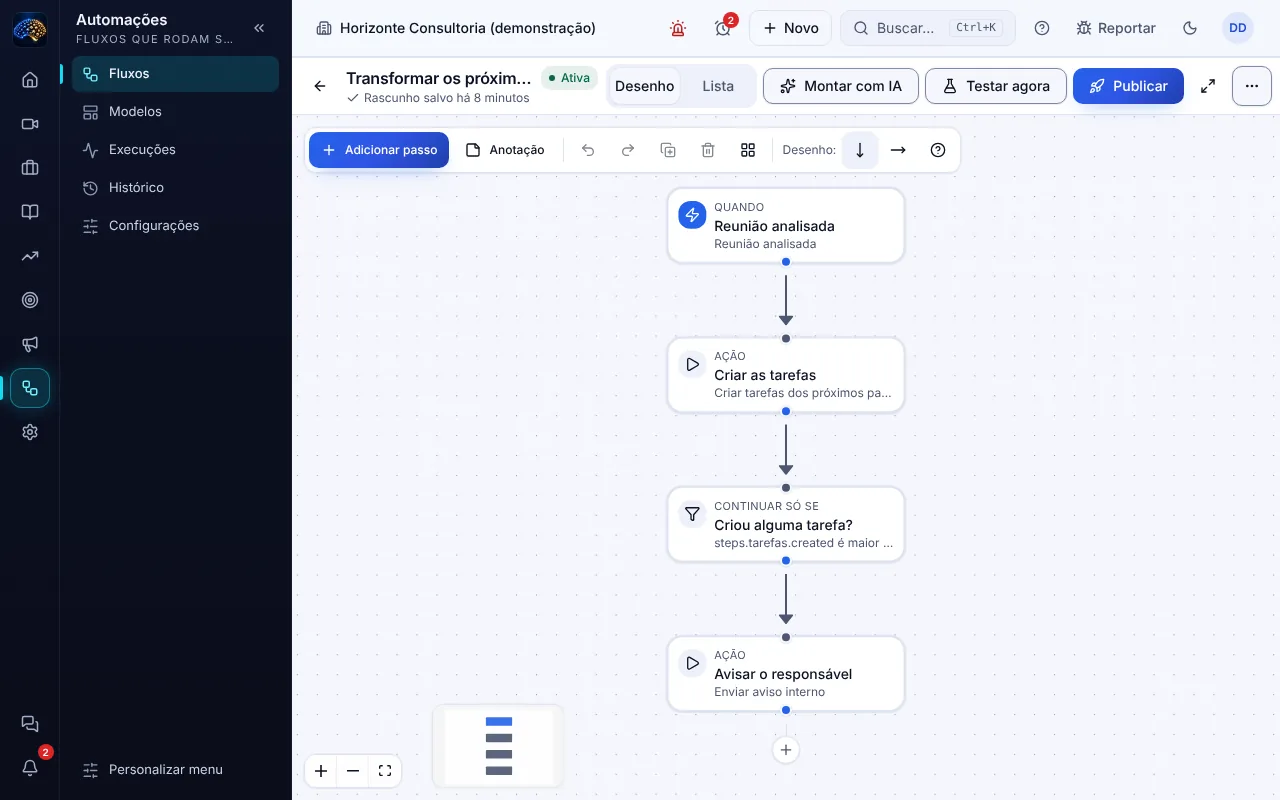
| Quando uma reunião for analisada, crie as tarefas dos próximos passos e avise o gestor se o cliente estiver insatisfeito | Reunião analisada |
O pedido sobre uma coluna também pode ser feito direto no quadro, pelo raio da coluna: veja quadro kanban com automação. Para quem cobra hora a hora, o passo a passo de medir antes de cobrar está em controle de horas por cliente.
PEDIDOS PARA O MONTAR COM IA

COBRANÇA
Fluxo completo: quando uma conta a receber vencer sem pagamento, crie a tarefa de cobrança para o cargo Financeiro. Espere 7 dias e veja a conta do Financeiro. Se não foi paga, avise os donos e mova o projeto para Inadimplente. Se der erro, avise o gestor.

HORAS DO PROJETO
Quando as horas do projeto passarem do previsto, avise o responsável do projeto e crie uma tarefa para rever o escopo com o cliente em 2 dias.

PRIMEIRO PAGAMENTO
Quando a conta for paga e for o primeiro pagamento deste cliente, mova o projeto para a etapa Início e crie as tarefas de kickoff.

REUNIÃO
Quando uma reunião for analisada, crie uma tarefa para o responsável com cada próximo passo e avise o gestor se o cliente estiver insatisfeito.

TAREFAS
Quando comentarem na tarefa, avise o responsável dela. Continue só se o comentário não for do próprio responsável.

COMO ESCREVER O SEU
Quando [o que começa], confira [a condição] e faça [a ação] para [pessoa ou cargo]. Se der erro, [o que fazer].
O que a IA não faz sozinha?
Ela não publica nem roda nada: você revisa, testa e publica. Também não inventa passo, ação ou acontecimento que o sistema não tem; o que não existe fica de fora e aparece como observação na prévia.
- Endereços e registros: um endereço de outro app só entra no fluxo se você o escreveu no pedido. O que faltar aparece em Falta completar.
- Acesso a outros apps: a IA diz que tipo de acesso o passo precisa, e você escolhe o que já está guardado no passo.
- Automação pausada: avisos que chegam de outros apps ficam guardados por 7 dias. Ao ligar de novo, toque em Rodar os guardados ou em Descartar.
- Erro explicado: quando um passo falha, o aviso diz qual passo e por quê, em palavras simples.
Quanto custa a IA que cria automação no Mentrun?
O Montar com IA vem nas Automações, dentro do plano do Mentrun: R$ 220 por mês por empresa, com usuários ilimitados e todos os recursos; no semestral e no anual, sai por R$ 183,33 por mês. O teste de 7 dias é grátis e sem cartão.
Antes de pedir o primeiro fluxo, vale escolher o processo certo: o guia de automação de processos mostra o que automatizar primeiro numa agência ou consultoria. Para textos do dia a dia, a mesma lógica de prévia vale no editor de documentos com IA. E, para um relatório que chega todo dia ou toda semana sem montar fluxo, há os relatórios agendados.
Perguntas frequentes
Preciso saber montar fluxo para usar o Montar com IA?
Não. Escreva o que começa, o que conferir e o que fazer, em português. A IA escolhe o gatilho e os passos, e a prévia mostra o resultado em poucas linhas antes de você aplicar.
A automação começa a rodar assim que a IA monta?
Não. Nada é salvo sem Aplicar no desenho, e nada roda antes de você testar e publicar. Ctrl+Z desfaz o que foi aplicado.
Dá para pedir à IA para mudar uma automação que já existe?
Dá. No editor, toque em Montar com IA e escolha Ajustar: a IA muda o fluxo conforme o pedido e mantém o que já estava certo. Explicar descreve o fluxo sem mexer nele.
A IA usa os nomes de etapas e cargos da minha empresa?
Usa. Ela conhece os modelos de projeto, as etapas e os cargos da empresa, e avisa na prévia quando o pedido cita um nome que não existe.
Dá para pedir a automação direto na coluna do quadro?
Dá, de dois jeitos: pelo raio da coluna, que oferece modelos prontos, ou pedindo ao Assistente algo como “quando a tarefa entrar em Revisão, avise o responsável”. Ele mostra a prévia antes de ligar.
Quais gatilhos do Financeiro a IA pode usar?
Conta paga e Conta venceu sem pagamento, no Financeiro, além dos gatilhos de horas do projeto, quando elas chegam perto do previsto ou passam dele. Há modelos prontos como “Conta venceu: tarefa para cobrar” e “Horas do projeto passaram do previsto”.
Descreva a automação que está esperando há meses
No teste grátis de 7 dias, abra Automações, toque em Nova automação › Descrever com IA, escreva o pedido e confira na prévia o que a IA supôs antes de publicar.
Continue lendo
- RecursosAutomações Software de automação de processos para empresa de serviço: editor visual, mais de 75 gatilhos, IA que monta o fluxo e modelos prontos. R$ 220/mês.Ler
- GuiasAutomação de processos Automação de processos: o que é, tipos, o que automatizar primeiro numa agência ou consultoria, exemplos com conta de horas e como ligar n8n e Make.Ler
- BlogAutomação com IA Automação com IA para empresas de serviço: o que a IA faz dentro de um fluxo, 12 exemplos, diferença para RPA, custo por execução e cuidados.Ler
- RecursosEditor de documentos com IA NovoEditor de documentos com IA no Mentrun: selecione o trecho e peça para melhorar, resumir, traduzir ou virar checklist, com prévia antes de aplicar.Ler
- BlogAutomação com condições Automação com condições: quando usar se/senão, filtro ou vários caminhos, como ordenar os passos e testar sem avisar o cliente. Modelo para copiar.Ler
- BlogControle de horas por cliente Controle de horas por cliente sem burocracia: o que lançar, utilização por papel, a conta do pacote estourado e a mensagem pronta para cobrar o excedente.Ler
- RecursosAutomações no quadro NovoQuadro kanban com automação no Mentrun: toque no raio da coluna e escolha o que acontece quando um card entra nela, como avisar ou criar tarefa.Ler