
Como o tl;dv e o Mentrun trabalham juntos?
O tl;dv grava e transcreve a call. O Mentrun começa onde ele termina: lê a transcrição, analisa com os critérios da sua empresa e leva o combinado para tarefas, projetos e documentos. A equipe continua gravando como já está acostumada.
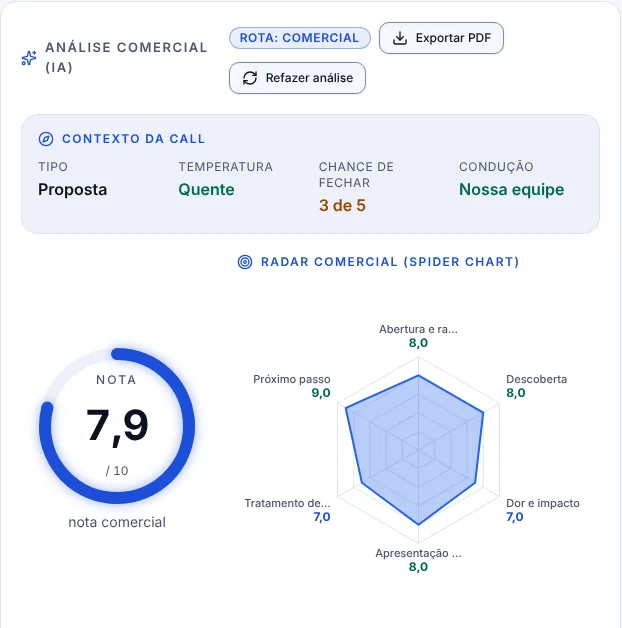
O que acontece depois que a reunião chega está em reuniões com IA: resumo, nota por critério, objeções e como foram tratadas, momentos-chave e os próximos passos prontos para virar tarefa no projeto do cliente.
Como conectar o tl;dv ao Mentrun, passo a passo?
Cada pessoa conecta a própria conta do tl;dv, como no Fathom, e as calls chegam com o nome de quem gravou. A conexão usa os planos Pro e Business do tl;dv e leva poucos minutos.
- 1
Abra Integrações
No Mentrun, em Empresa › Integrações, toque em Usa o tl;dv ou o Read AI?.
- 2
Conecte a sua conta
No cartão do tl;dv, siga o passo a passo da tela com a sua própria conta do tl;dv e toque em Conectar.
- 3
Traga as calls recentes
Toque em Importar últimas 5 calls para ver as mais recentes já analisadas.
- 4
Receba na hora, se quiser
Toque em Receber na hora e copie o endereço. No tl;dv, abra Settings → Webhooks → Configure New Webhook, escolha MeetingReady, cole o endereço e salve.
O endereço do aviso é só seu. Se ele for parar com outra pessoa, toque em Desconectar e conecte de novo: o Mentrun gera outro.
Quando a call do tl;dv chega ao Mentrun?
Assim que a transcrição fica pronta no tl;dv. Sem o aviso ligado, o Mentrun busca de hora em hora as calls que você organiza; com o aviso, a call entra na hora. Em seguida, ela vai para a fila de análise, e o resumo aparece em Reuniões.
O que chega do tl;dv e o que o Mentrun faz com isso?
Chegam a transcrição, o resumo e o link da gravação, com o título, a data e quem participou. Cada parte tem um uso no Mentrun.
| Do tl;dv | O que o Mentrun faz |
|---|---|
| Título, data e participantes | Cria a reunião em Reuniões, com o responsável, e sugere o cliente pelo e-mail de quem participou |
| Transcrição | Analisa e gera resumo, nota pelo Processo, objeções, desfecho sugerido e próximos passos |
| Link da gravação | Mostra o botão Abrir no tl;dv no topo da reunião, com a transcrição logo abaixo |
Onde assisto à gravação da call do tl;dv?
No próprio tl;dv: o botão Abrir no tl;dv, no topo da reunião, leva à gravação. Para assistir ao vídeo dentro do Mentrun, ao lado da análise, recomendamos o Fathom, que é grátis, grava o vídeo e mostra a call no topo da reunião. Veja a integração Fathom.
Dá para usar os dois. Se o tl;dv e o Fathom gravarem a mesma call, ela vira uma reunião só, e o vídeo do Fathom entra na reunião que já estava lá.
Como fica num dia normal?
A Agência Trilha (fictícia, 5 pessoas no comercial) grava tudo no tl;dv. Na terça, a Carla faz uma call de diagnóstico com uma clínica às 10h, no Google Meet.
Com o aviso ligado, a call chega ao Mentrun assim que a transcrição fica pronta no tl;dv. A análise mostra que a Carla cumpriu quatro dos cinco critérios do Processo, que a objeção “já tenho agência” foi tratada e que o próximo passo é a proposta até sexta. Ela confirma o cliente, toca em Criar tarefa e manda o follow-up.
Pessoal, a partir de hoje as calls do tl;dv vão para o Mentrun sozinhas.

Cada um faz uma vez, com a própria conta (leva 3 minutos):
1. No Mentrun, abra Empresa › Integrações.
2. Toque em "Usa o tl;dv ou o Read AI?" e, no cartão do tl;dv, siga o passo a passo e toque em Conectar.
3. Toque em "Importar últimas 5 calls" para ver as mais recentes já analisadas.
4. Opcional: toque em "Receber na hora" e cole o endereço no tl;dv em Settings → Webhooks (MeetingReady).

Depois disso, toda call gravada chega com resumo, nota e próximos passos.
Avisem o cliente no começo da call que ela é gravada.
Dúvidas: falem com ________.
Como saber se as calls do tl;dv estão chegando?
Dono e Gestor veem, em Integrações, o cartão Gravação do time: quem já conectou o Fathom, o tl;dv ou o Read AI e quem ainda falta. Também dá para perguntar ao Assistente: “minhas calls do tl;dv estão chegando?” ou pedir “importa minhas calls do tl;dv”.
Quanto custa usar o tl;dv com o Mentrun?
O tl;dv é cobrado pelo próprio tl;dv, no plano de cada pessoa. O Mentrun custa R$ 220 por mês por empresa, com usuários ilimitados, e 7 dias grátis sem cartão; no semestral e no anual, sai por R$ 183,33 por mês. Conectar o tl;dv de mais uma pessoa não muda a conta do Mentrun.
Está comparando as duas ferramentas lado a lado? Veja Mentrun vs tl;dv.
Perguntas frequentes
Preciso parar de usar o tl;dv para usar o Mentrun?
Não. Conecte a sua conta em Empresa › Integrações e continue gravando no tl;dv: as calls chegam sozinhas e passam pela análise.
Cada pessoa precisa conectar o próprio tl;dv?
Sim. Cada pessoa conecta a própria conta, e as calls dela chegam com o nome dela como responsável.
Dá para trazer calls que já estão no tl;dv?
Dá. Importar últimas 5 calls traz as mais recentes. Transcrições mais antigas entram por Reuniões › Enviar transcrição, em .txt, .vtt, .srt, .docx ou .pdf.
Posso usar o Fathom e o tl;dv juntos?
Pode. Se os dois gravarem a mesma call, ela aparece uma vez só, com o vídeo do Fathom no topo da reunião.
A análise da call do tl;dv é diferente da do Fathom?
É a mesma: nota pelos critérios do Processo da sua empresa, objeções, desfecho sugerido, momentos-chave e próximos passos.
Sua call do tl;dv, analisada pelo seu Processo
Conecte o tl;dv, importe as últimas 5 calls e veja a nota, as objeções e os próximos passos de cada uma.
Continue lendo
- IntegraçõesFathom Integração Fathom com o Mentrun: grave no Google Meet, Zoom ou Teams e a call chega sozinha, com vídeo, transcrição e análise. Conecte em 1 minuto.Ler
- IntegraçõesRead AI NovoIntegração Read AI com o Mentrun: cada reunião chega por webhook quando o relatório fica pronto e ganha nota pelo Processo, objeções e próximos passos.Ler
- RecursosReuniões com IA Software de ata de reunião com IA: a call do Fathom vira resumo, nota, próximos passos e tarefas no projeto em até 2 minutos. Veja exemplo e custo.Ler
- ComparativosMentrun vs tl;dv Mentrun vs tl;dv lado a lado: preço por usuário em dólar contra R$ 220 por empresa, a conta para 4 e 10 pessoas e o que acontece depois da ata.Ler
- AlternativasAlternativas ao tl;dv Alternativas ao tl;dv em português: Mentrun, Fathom, Bluedot, Fireflies e outras, com preço conferido e o caminho da ata até a tarefa no projeto.Ler
- ComparativosFathom vs tl;dv Fathom vs tl;dv em português: preço por usuário conferido em 21/10/2026, idiomas e o passo seguinte, com a gravação do Fathom virando tarefa no Mentrun.Ler