
Terça, 11h. A conversa com a Clínica Bem-Estar (fictícia) termina com um “pode ser quinta às 15h?”. Sem abrir outra aba, quem atende vai à Agenda do Mentrun, toca em Agendar reunião, coloca o e-mail do cliente e confirma. O link do Meet aparece pronto para copiar, e o convite já está a caminho do cliente.
O que é o agendamento de reuniões com Google Meet no Mentrun?
É o botão Agendar reunião, no topo de Comercial › Agenda. Ele cria o evento na sua Google Agenda com o link do Google Meet e manda o convite do Google por e-mail aos convidados. A reunião aparece na hora na Agenda do Mentrun, sem esperar a sincronização.
- Título: o nome do convite, como “Apresentação para a Clínica Bem-Estar”.
- Dia, Hora e Duração: a hora segue o relógio da empresa, e a duração vai de 15 minutos a 2 horas.
- Convidados: os e-mails do cliente e dos colegas, separados por vírgula. Pode ficar vazio e o link ir depois.
- Pauta (opcional): o que vocês vão conversar. Ela vai na descrição do convite.
- Criar link do Google Meet e Mandar convite por e-mail aos convidados: os dois começam ligados.
Como agendar uma reunião com link do Meet, passo a passo?
São cinco passos, todos na mesma janela. O formulário já abre no próximo horário redondo, a meia hora cheia seguinte, então muitas vezes só falta o dia e o e-mail do cliente.
- 1
Abra a Agenda
Em Comercial › Agenda, toque em Agendar reunião, no topo da tela.
- 2
Preencha o básico
Escreva o Título e escolha Dia, Hora e Duração.
- 3
Coloque quem participa
Em Convidados, o e-mail do cliente e, se quiser, de colegas. Escreva a Pauta se ela ajudar o cliente a chegar preparado.
- 4
Confirme
Com os dois botões ligados, toque em Agendar e convidar. Sem convidados, o botão vira Agendar.
- 5
Use o link
Na tela Reunião agendada, toque em Copiar link ou Abrir o Meet. Abrir no Google Agenda leva direto ao evento.
O passo a passo com cada tela está no guia como agendar reunião no Google Meet.
O que o cliente recebe?
O convite do próprio Google, no e-mail que você colocou em Convidados, com o dia, a hora, o link do Meet e a pauta na descrição. O cliente não precisa de conta no Mentrun: ele entra na call pelo link do convite, como em qualquer reunião do Google Agenda.
Uma pauta curta no convite reduz a chance de o cliente chegar sem os dados ou sem quem decide. Copie o modelo abaixo, troque os campos e cole em Pauta.
PAUTA: [Título da reunião]
Objetivo: [o que precisamos decidir no fim desta conversa]

1. Abertura e objetivo (5 min)
2. Como está hoje: [tema] (10 min)
3. Proposta ou caminhos possíveis (15 min)
4. Dúvidas (5 min)
5. Próximos passos, com responsável e data (5 min)

Para aproveitar melhor, traga: [dados, arquivo ou acesso]
Quem participa: [nomes e papéis]
O link do Google Meet está neste convite.
Como o assistente prepara o agendamento?
Peça no Assistente: “agenda uma call amanhã às 15h com o cliente”. Ele busca o e-mail no cadastro do cliente ou pergunta, e devolve o link Abrir o agendamento com título, dia, hora, duração, convidados e pauta já preenchidos. A reunião só é marcada quando você confere e toca em Agendar.
O assistente também responde sobre a Agenda e outras telas, sempre com prévia antes de mudar algo. Veja o assistente de IA do Mentrun.
O que acontece depois que a reunião acontece?
A call gravada chega em Reuniões e o Mentrun a liga à reunião marcada na Agenda. A análise traz o resumo, a nota pelos critérios da sua empresa, as objeções e os próximos passos. Se ninguém gravar, o Mentrun sugere no-show na Agenda, e você marca o desfecho num toque.
- Fathom: a gravação entra sozinha pela integração com o Fathom.
- tl;dv: a call gravada vem pela integração com o tl;dv.
- Read AI: a transcrição chega pela integração com o Read AI.
- Copilot: a extensão do Chrome acompanha a call no Meet, mostra a resposta para a objeção na hora e, no fim, a call vira reunião analisada. Veja o Copilot de vendas.
- Envio da transcrição: também dá para enviar a transcrição da call em Reuniões.
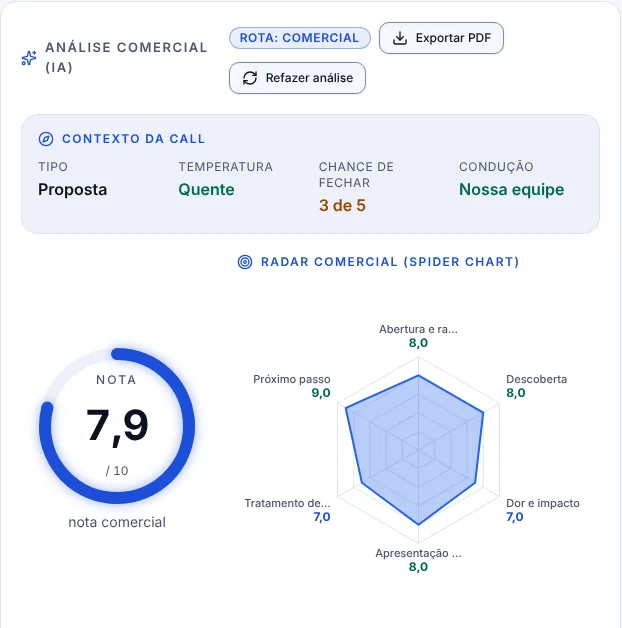
Para o que fazer com a análise, veja reuniões com IA. Para o cliente aparecer na hora marcada, leia como reduzir faltas em reuniões com clientes.
Como ensaiar a call antes do horário?
Na Agenda, toque na reunião marcada e em Ensaiar esta call. O cliente do ensaio é montado com o que já se sabe dele e, no fim, você leva três pontos para a conversa de verdade. O ensaio vale para reunião sua que ainda não começou.
O ensaio usa o Treino do Mentrun, com cliente simulado por IA. Veja a simulação de reunião com IA.
Preciso conectar a Google Agenda de novo?
Só se você já tinha a agenda conectada. A conexão antiga libera a leitura dos eventos; para criar reuniões, o Google pede uma permissão a mais, uma vez. Toque em Conectar de novo, escolha a mesma conta e deixe marcada a permissão de criar eventos. Você volta direto para o agendamento.
Quem ainda não conectou vê o botão Conectar Google Agenda na própria janela. Cada pessoa conecta a própria conta. Os detalhes estão na integração com Google Agenda.
Quem pode agendar e onde a reunião fica?
Dono, Gestor e Vendedor com a Agenda no cargo agendam pela Agenda. A reunião é criada na Google Agenda de quem agenda e aparece ao mesmo tempo na Agenda do Mentrun, nas visões Mês, Semana e Dia.
- Só o que você pede: o Mentrun cria a reunião que você confirmou e deixa os outros eventos da sua agenda como estão.
- Remarcar ou cancelar: toque em Abrir no Google Agenda e mude o evento por lá.
- Sem convite por e-mail: desligue Mandar convite por e-mail aos convidados e mande o link do Meet quando quiser.
Quanto custa o agendamento com Google Meet no Mentrun?
O agendamento faz parte do plano do Mentrun: R$ 220 por mês por empresa, com usuários ilimitados e todos os recursos incluídos, e 7 dias grátis sem cartão. No semestral e no anual, sai por R$ 183,33 por mês. Prefere ver antes? Peça uma demonstração com a equipe.
Perguntas frequentes
O cliente precisa ter conta no Mentrun para entrar na reunião?
Não. Ele recebe o convite do Google por e-mail e entra pelo link do Google Meet, como em qualquer reunião do Google Agenda.
Posso convidar colegas junto com o cliente?
Pode. Em Convidados, coloque os e-mails do cliente e dos colegas, separados por vírgula. Todos recebem o mesmo convite com o link do Meet.
Dá para criar o link do Meet sem mandar convite?
Dá. Desligue Mandar convite por e-mail aos convidados, toque em Agendar e use Copiar link na tela Reunião agendada para mandar o link pelo canal que preferir.
A reunião agendada é analisada sozinha?
Quando a call gravada chega pelo Fathom, tl;dv, Read AI ou Copilot, ou pelo envio da transcrição, o Mentrun liga a gravação à reunião da Agenda e faz a análise com resumo, nota, objeções e próximos passos.
Como remarco ou cancelo uma reunião que agendei?
Na tela Reunião agendada ou no evento, toque em Abrir no Google Agenda e mude ou cancele o evento por lá, onde a reunião está.
Marque a próxima call sem sair do Mentrun
Teste 7 dias grátis: agende pela Agenda, mande o convite com o Meet e veja a call chegar analisada.
Continue lendo
- IntegraçõesGoogle Agenda e Meet NovoIntegração com Google Agenda no Mentrun: as reuniões marcadas aparecem na Agenda, ligam com a gravação e você agenda com link do Meet e convite.Ler
- GuiasComo agendar reunião no Google Meet Como agendar reunião no Google Meet pela Google Agenda e pelo Mentrun: link na hora, convite ao cliente, pauta e um modelo de convite para copiar.Ler
- BlogReduzir faltas em reuniões Como reduzir faltas em reuniões com clientes: confirme, mande o convite com link, envie a pauta antes e lembre. Com modelo de mensagem pronto para copiar.Ler
- RecursosReuniões com IA Software de ata de reunião com IA: a call do Fathom vira resumo, nota, próximos passos e tarefas no projeto em até 2 minutos. Veja exemplo e custo.Ler
- RecursosCopilot de vendas NovoO Copilot de vendas do Mentrun acompanha a call no navegador e mostra a resposta do seu playbook quando o cliente objeta. Veja como funciona e exemplos.Ler
- BlogPreparar reunião com cliente Como preparar reunião com cliente em 15 minutos: o que revisar, objetivo em uma frase, pauta para enviar, perguntas e ficha preenchida para copiar.Ler
- RecursosModelos por ramo NovoNove modelos de empresa no Mentrun: processo, projeto em etapas, pastas, campos, cargos, automações e formulários do seu ramo, com empresa de exemplo.Ler